tutorial konfigurasi mikrotik pada virtual box
KONFIGURASI MIKROTIK DI VIRTUAL BOX
Berikut tutorialnya :
https://youtu.be/mw7TZiLTuhw

Berikut tutorialnya :
https://youtu.be/mw7TZiLTuhw
Hello, selamat datang di Blog saya yang ke sekian kalinya , disini saya masih membahas tentang tutorial- tutorial tugas TKJ , kenapa tugas TKJ ? ya karna saya sekolah dalam bidang TKJ hehe:)) kali ini saya akan membahas tentang bagaimana cara mengkonfigurasi mikrotik di VIrtuaBox. jika kalian mungkin kurang paham kalian bisa langsung lihat dan tonton video tutorialnya di youtube saya yang ada diatas . jangan lupa like and coment ya. and stay tune :))
Pertama-tama akan saya bahas apa sih virtualBox dan apa fungsinya.
Apa itu VirtualBox ?
Virtualbox adalah software gratis milik Oracle yang fungsi utamanya adalah mem-visualisasi-kan sebuah atau banyak Sistem Operasi (OS) di dalam Sistem Operasi utama kita.
Jadi kalian tidak perlu punya banyak komputer untuk memakai atau menguji beberapa Sistem Operasi.
Misalnya: OS utama kalian adalah Windows 8 namun sobat juga ingin merasakan OS lain yang di perkenalkan teman, ‘Linux Mint’. Maka kalian bisa menggunakan Virtualbox ini untuk menjalankan Linux mint tersebut tentunya dalam mode virtual alias simulasi.
Misalnya: OS utama kalian adalah Windows 8 namun sobat juga ingin merasakan OS lain yang di perkenalkan teman, ‘Linux Mint’. Maka kalian bisa menggunakan Virtualbox ini untuk menjalankan Linux mint tersebut tentunya dalam mode virtual alias simulasi.
Untuk lebih lengkapnya inilah fungsi fungsi virtualbox :
#1. Mencoba Operation System apapun.
Virtualbox dapat memainkan semua sistem operasi baik itu menggunakan windows, linux atau turunan Linux lainnya. Virtualbox juga dapat dipergunakan untuk mengujicoba OS baru.
#2. Sebagai media untuk anda membuat simulasi jaringan.
Di dalam Virtualbox sobat dapat membuat banyak mesin virtual dan memainkannya sekaligus. hebatnya kita dapat menggabungkan semua mesin yang aktif tadi dalam satu jaringan. Seolah olah sobat punya banyak komputer yang terkoneksi.
#3. Sebagai komputer yang fleksibel dan dapat kita pindah-pindah sesuka hati kita.
Misalnya kita dapat membuat sebuah server antivirus dan server absensi sekaligus untuk keperluan kantor dalam bentuk virtual di satu komputer. Nah server antivirus dan absensi tadi dapat kita pindah ke komputer lain dengan memindahkan mesin virtual kita ke komputer lain jika sewaktu waktu komputer utamanya rusak. biasanya format file virtualbox berekstensi .VDI maka tinggal copas vdi nya saja ke komputer lain.
Apa itu Mikrotik ?

Mikrotik merupakan alat jaringan yang dapat digunakan sebagai router, hotspot maupun yang lainnya. Berikut adalah caranya :
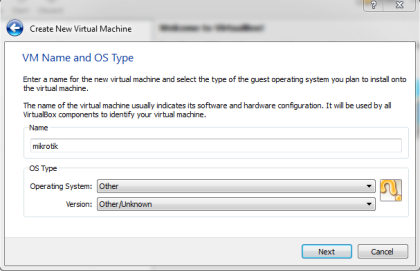
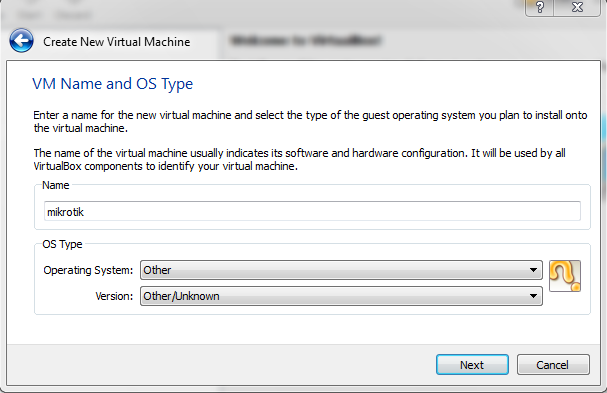
1. Pertama, tentukan nama OS dan Version yang kita inginkan . Bisa linux maupun yang lainnya, tapi disini saya memilih untuk Other dua-duanya.
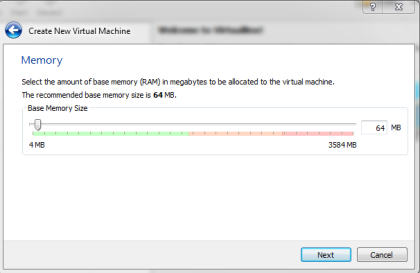
2. Tentukan memori yang ingin kita gunakan. Disini saya pilih Default saja ya, bisa juga pilih 1024 atau 512. Itu sih semua tergantung anda.
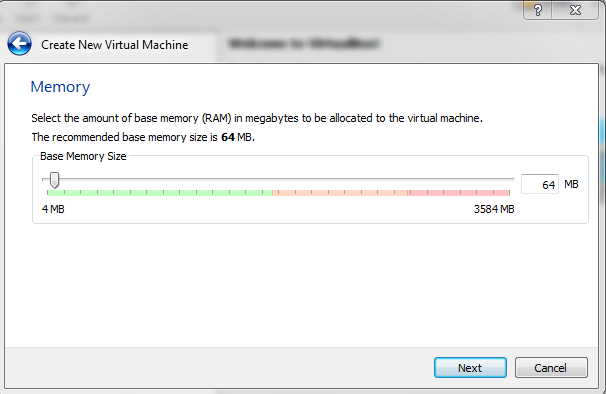
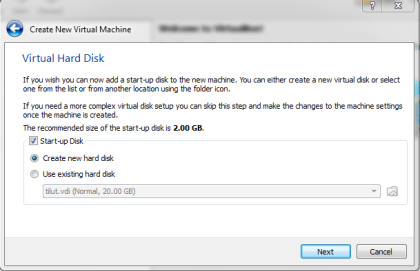
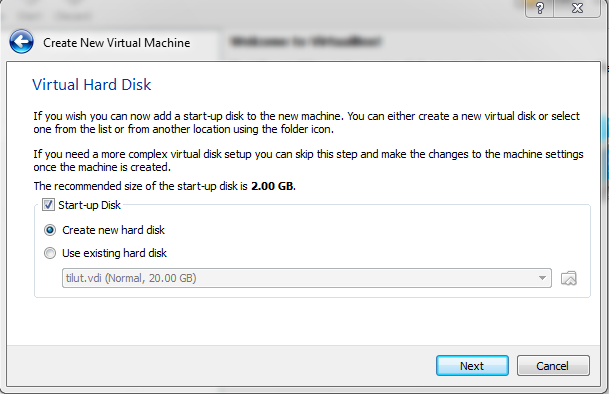
3. Pilih Create New Harddisk untuk membuat baru, tapi jika sudah ada file VDInya jangan pilih Create lagi tapi pilih Use ok ?
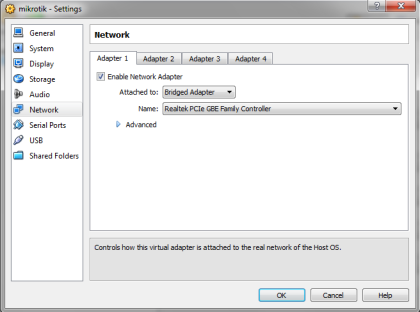
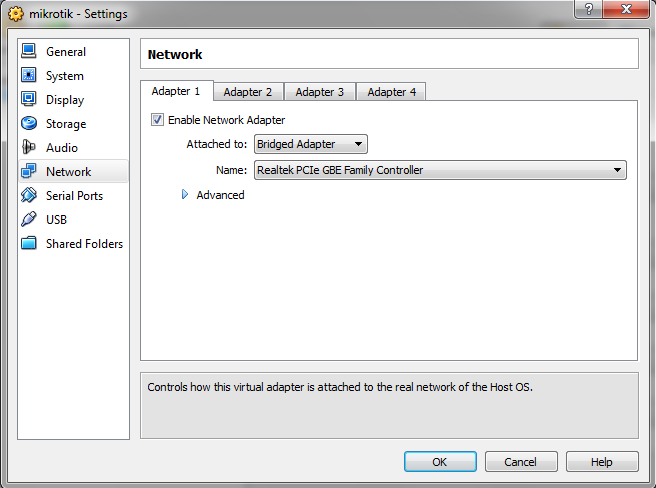
4. Setelah sudah selesai , selanjutnya kita setting Networknya. Karena saya ingin memakai 2 ethernet, maka disini saya di eth1 menggunakan bridge adapter. Kenapa tidak NAT ? karena kita ingin membuat IP sendiri sesuai kemauan kita di Virtual Box nantinya.
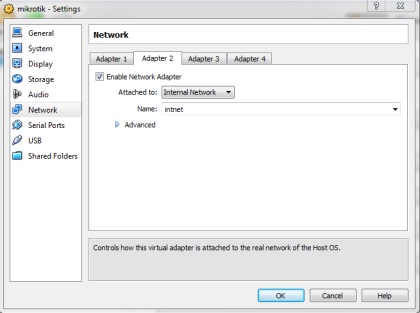
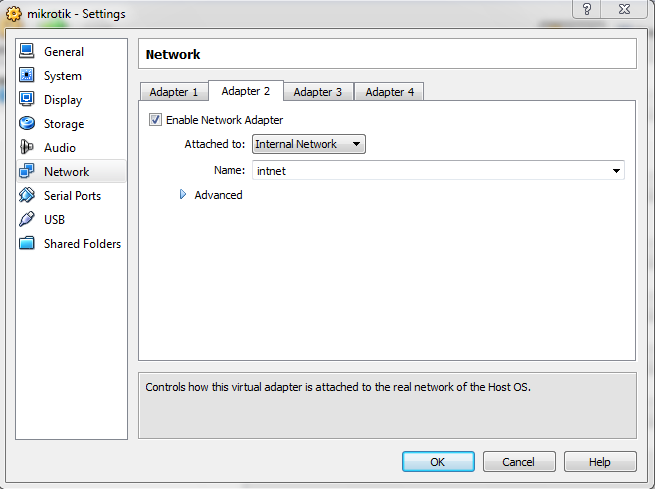
5. Nah ini nih, di Ethernet 2 kita setting sebagai Internal Network. Kenapa Internal Network? karena agar IP yang kita gunakan nanti tidak mudah konflik dengan komputer lain yang berada dalam satu jaringan dengan kita.
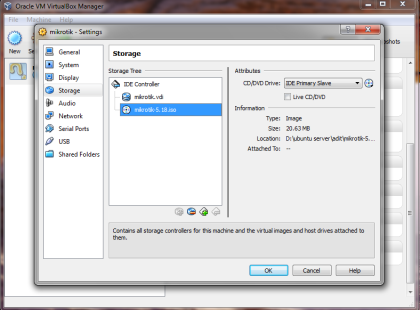
6. Jika sudah, sekarang di Storage kita setting untuk menambahkan ISO dengan memilih Gambar “CD” di paling kanan atas” . Setelah itu, pilih dimana tempat kita menaruh ISO dari Mikrotik tersebut. Jika sudah maka akan seperti daerah yang berwarna biru.
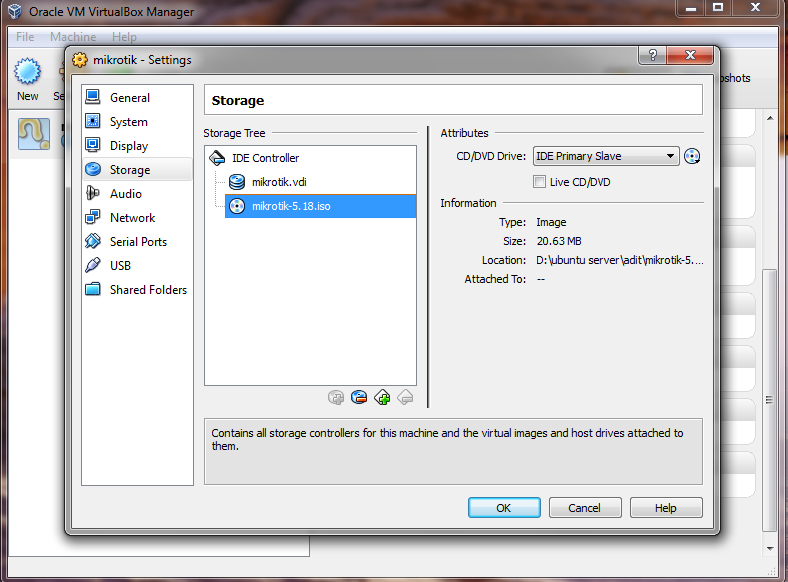
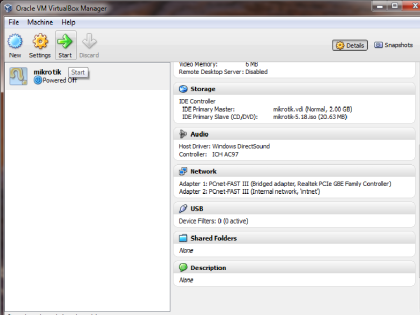
7. Setelah itu pilih Start untuk memulai Tujuan utama kita , apa itu? kepo ya? mau tau ya? haha.. yaitu Setting Dasar Mikrotik

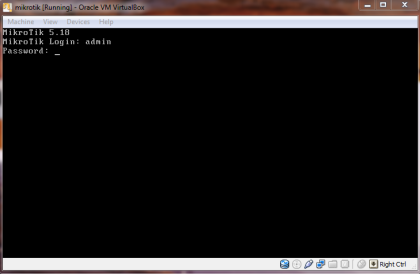
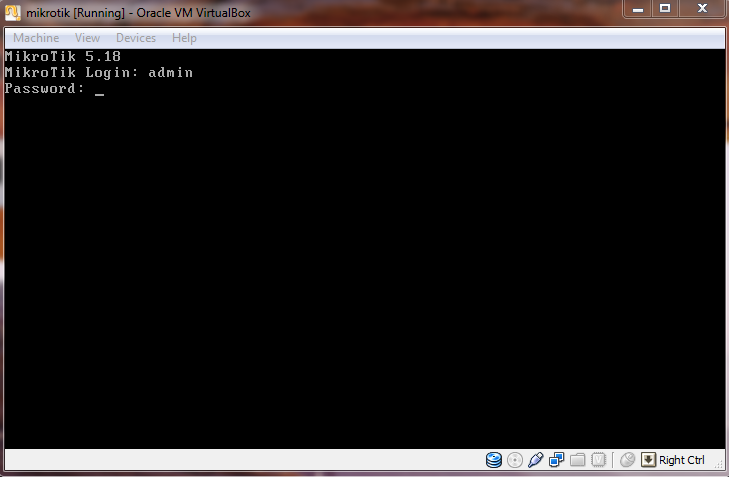
8. Berikutnya akan muncul tampilan login seperti gambar berikut, Username = Admin dan Password = (kosong) . Udah deh 
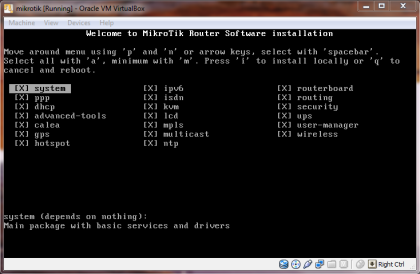
9. Berikutnya, tekan tombol huruf “a” di keyboard untuk memilih semua aplikasi yang kita ingin gunakan.
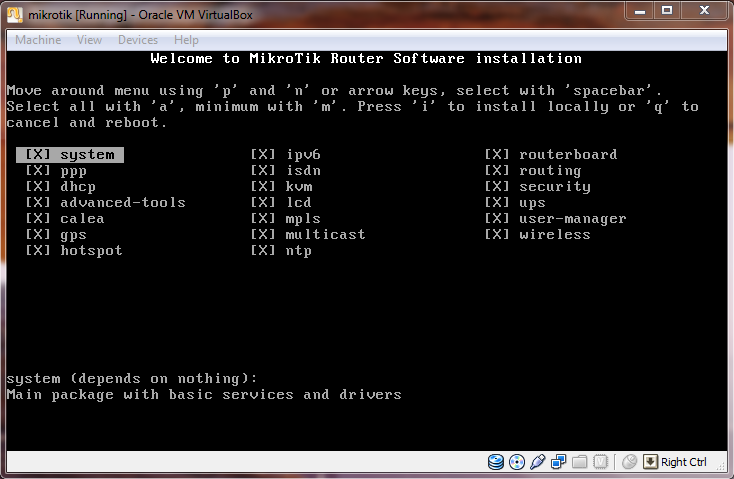
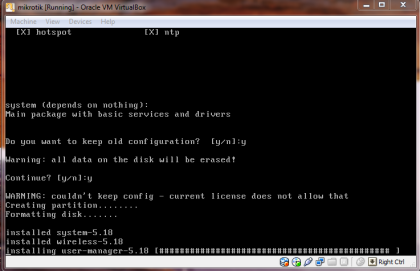
10. Lalu tekan huruf “i” untuk memulai konfigurasi. Akan muncul tampilan seperti ini.
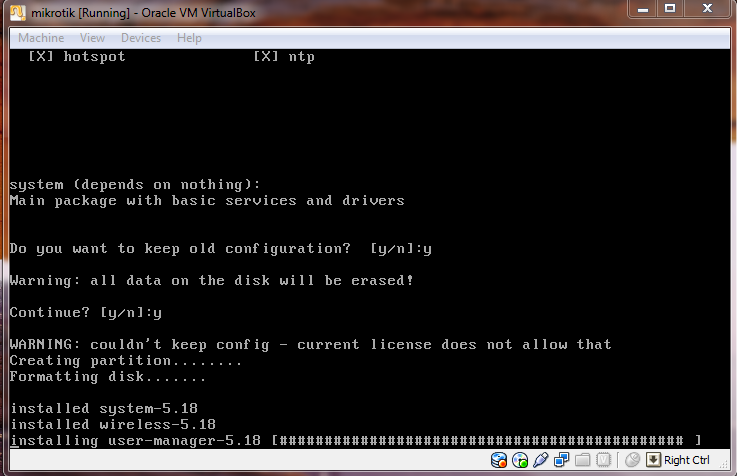
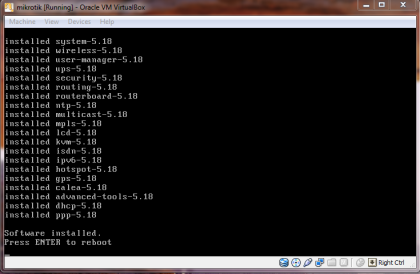
11. Jika sudah, tekan enter untuk me-reboot . Software udah terinstall ? udah kok tenang
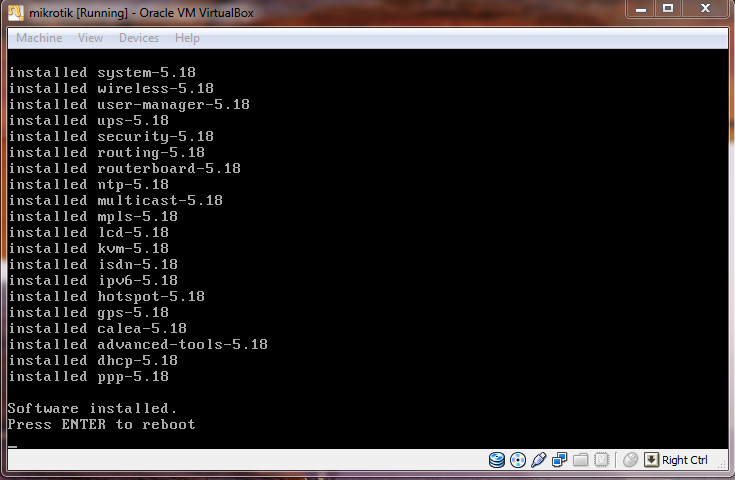
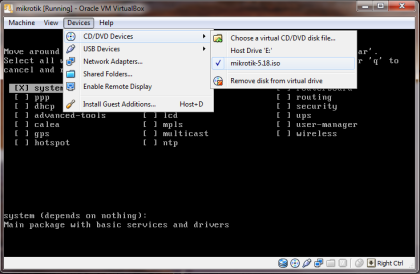
12. Kemudian akan tampil lagi seperti awal pertama kali menginstall , nah jangan panik . Lalu Pilih Devices setelah itu hilangka tanda centang pada ISO Mikrotik yang tadi kita tambahkan.
. Lalu Pilih Devices setelah itu hilangka tanda centang pada ISO Mikrotik yang tadi kita tambahkan.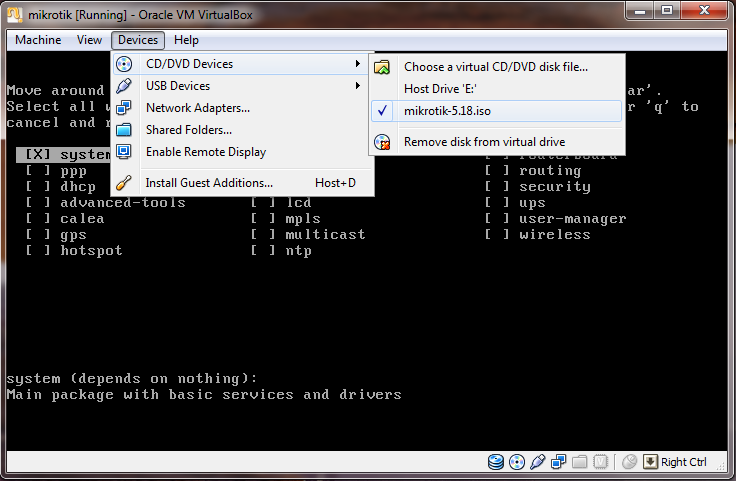
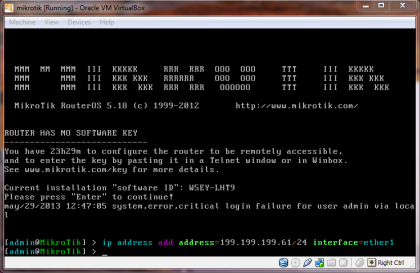
13. Nah, mulai disini kita konfigurasi Dasar Mikrotiknya, ketikkan perintah dibawah ini untuk menambahkan IP Address yang kita inginkan. Disini saya menambahkan IP untuk ethernet 1
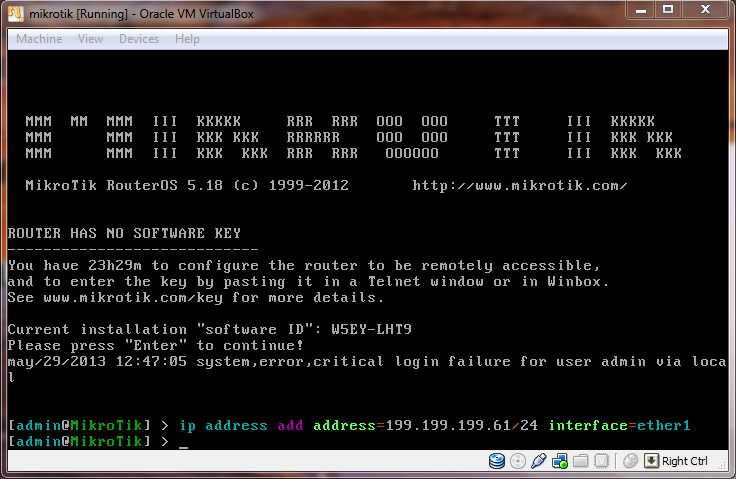
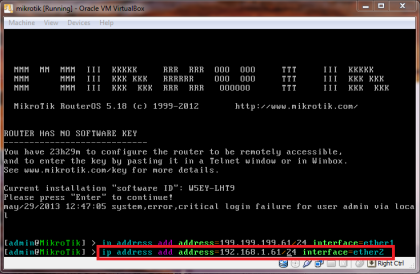
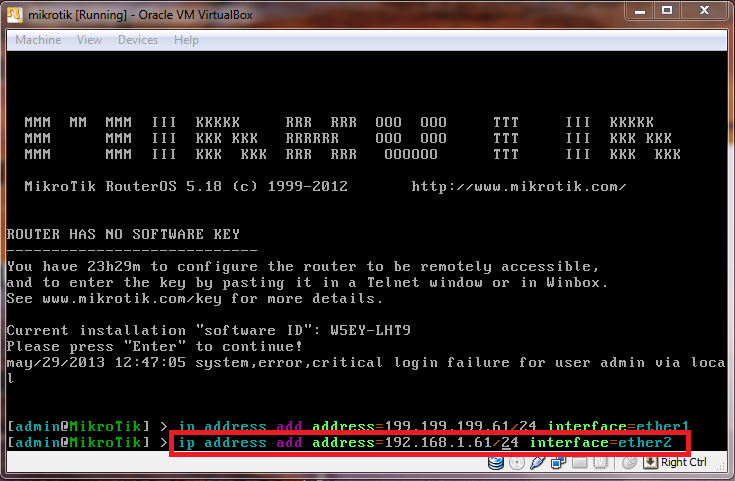
14. Berikutnya di ethernet 2 ketikkan perintah berikut untuk menambah IP. Disini saya menambahkan IP yang berbeda kelas dengan IP yang pertama di eth1.
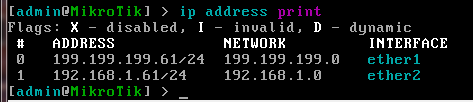
15. Selanjutnya, untuk melihat apakah IP yang kita setting sudah ada atau belum yaitu dengan mengetikkan perintah ip address print

SELESAI.
Hanya itu yang dapat saya sampaikan, kurang lebihnya mohon maaf yang sebesar besarnya. dan terimaksih sudah mengunjungi blog ini :)))
Sumber :
https://nunusiyunus.wordpress.com/2013/05/29/setting-mikrotik-di-virtual-box/
http://www.meretas.com/pengertian-dan-fungsi-virtualbox/
https://nunusiyunus.wordpress.com/2013/05/29/setting-mikrotik-di-virtual-box/
http://www.meretas.com/pengertian-dan-fungsi-virtualbox/


